개요
좀보이드를 멀티플레이 서버를 인게임에서 구성하여 사용할 수 있지만 여유있는 컴퓨터 리소스가 없거나 반드시 게임을 구동 중인 상태에서만 접속을 해야하는 단점이 있다.
이러한 문제를 해결하기 위해서 별도 서버를 구축하여 접속이 가능하다.
SteamCMD 다운로드
SteamCMD는 Steam 서버를 관리하는 CLI(Command-line Interface) 도구이다.
프로젝트 좀보이드 서버 요구 사항
내부 또는 외부에서 접근하기 위해서는 아래 프로토콜의 포트가 열려있어야한다.
좀보이드 서버 파일 다운로드
C드라이브에 새 폴더 생성 후 이름을 SteamCMD로 변경
SteamCMD 폴더 내에 메모장으로 파일이름을 install.txt로 생성 후 확장자를 .txt에서 .bat로 변경한다.
우클릭 - 편집을 눌러 파일 내용을 다음과 같이 작성한다.
steamcmd.exe +login anonymous +app_update 380870 +quitinstall.bat을 클릭하여 실행하면 좀보이드 서버 파일이 다운로드 된다.
위의 파라미터에서 380870은 프로젝트 좀보이드의 Steam App ID이다.
작업이 완료되면 창이 자동으로 닫히고 C:\\Steam\\steamapps\\common\\Project Zomboid Dedicated Server 폴더에 좀보이드 서버 파일이 다운로드 된다.
좀보이드 서버 구동
C:\\Steam\\steamapps\\common\\Project Zomboid Dedicated Server 경로로 이동하여 StartServer64.bat 파일을 우클릭-편집을 눌러 -Xms, -Xmx 파라미터를 서버 메모리의 70% 값으로 설정한다.
메모리가 16GB인 경우 12GB로 설정하면 된다.
메모리가 부족한 경우 Out of Memory 오류가 발생할 수 있으므로 추가적으로 메모리를 할당하거나 메모리 사용량을 줄여야 한다.
...
-Xms12g -Xmx12g
...
StartServer64.bat을 클릭하여 실행하면 좀보이드 서버가 구동된다.
최초 구동 시 패스워드를 입력하라고 나오는데 자신이 사용할 패스워드를 입력하면 된다.
아래 이미지처럼 로그가 나오면 문제없이 실행 중이다.

다만, 위와 같이 설정한 경우 바로 서버에 접속 할 수 없기 때문에 서버 설정이 필요하다.
좀보이드 서버 설정
서버가 정상적으로 구동되었다면 사용자 경로에 Zomboid라는 폴더가 생성된다.
파일탐색기 주소창에 %UserProfile%\Zomboid로 이동
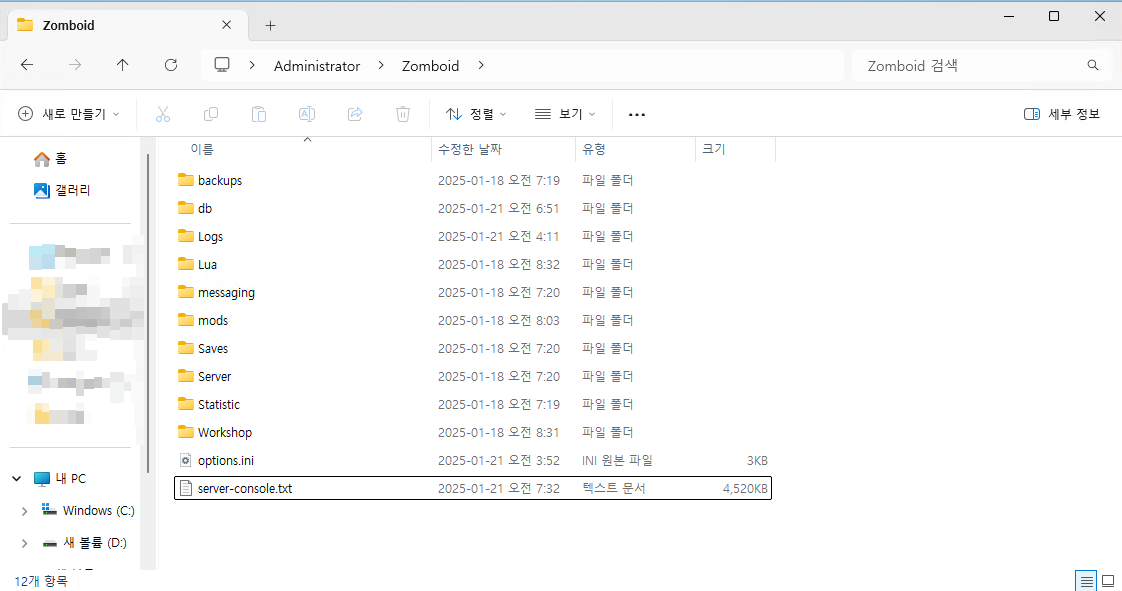
자세한 서버 설정을 위해 Server 폴더로 이동
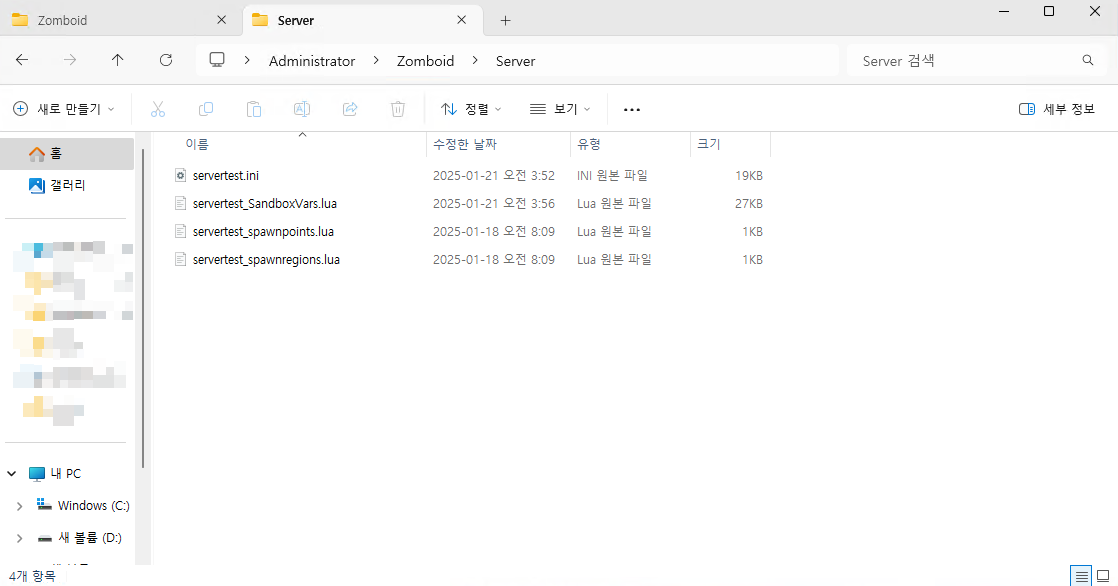
각 파일의 역할은 다음과 같다.
| 파일명 | 역할 |
|---|---|
| server.ini | 서버 기본 설정 |
| servertest_SandboxVars.lua | 게임 옵션 설정 |
| servertest_spawnpoints.lua | 플레이어 스폰 위치 설정 |
| servertest_spawnregions.lua | 플레이어 스폰 지역 설정 |
기본적인 서버 설정을 위해 server.ini 파일을 수정해준다. 주석이 잘 작성되어 있기 때문에 수정하는데 어려움은 없다.
필수적으로 server_browser_announced_ip는 수정이 필요하다.
브라우저에서 공인 아이피 주소 확인로 접속하여 내 아이피 주소를 확인한다.
# 위에서 확인한 공인 아이피 주소를 입력
server_browser_announced_ip=<public_ip>
위와 같이 설정하게 된다면 게임 내에서 접속이 가능하다.
서버 접속
프로젝트 좀보이드 실행 여러명이서 하기로 접속
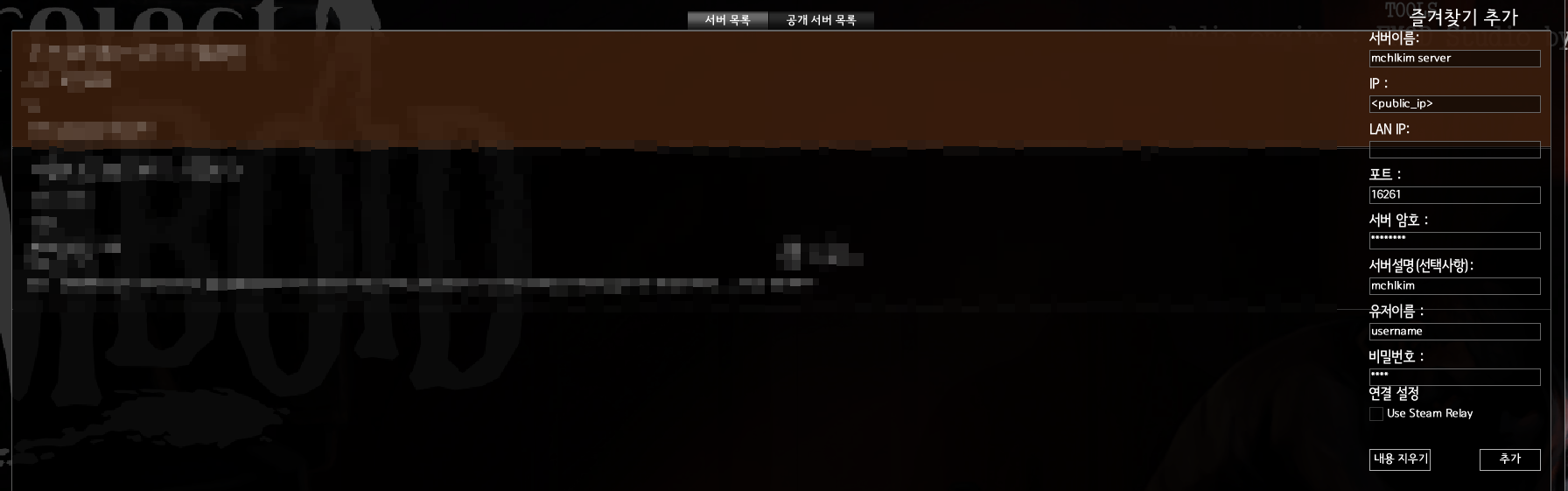
우측 정보에서 아래 표와 같이 값을 입력 후 추가해준다.
항목값
| 서버이름 | 위에서 확인한 공인 아이피 주소 |
|---|---|
| IP | 서버 공인 아이피 주소 |
| 포트 | 수정한 경우에만 변경 (기본: 16261) |
| 서버 암호 | 미설정 시 입력 필요없음 |
| 서버 설명 | 생략 가능 |
| 유저이름 | 서버에서 사용할 닉네임 |
| 패스워드 | 서버에서 사용할 패스워드 |
유저이름은 스팀 계정과 무관하게 서버에서 사용되는 닉네임이다.
위와 같이 설정하게 된다면 문제없이 접속이 가능하다.